docs
编写 Hello World 程序
操作场景
本文档旨在帮助大家了解如何快速创建一个容器集群内的 Hello World 的 Node.js 版的服务。
前提条件
- 已部署 TKEStack 控制台。
- 已创建集群。如没有另外创建集群,可以先使用global集群。如要尝试创建新集群,请参见 创建集群。
操作步骤
编写代码制作镜像
编写应用程序
以CentOS 7.6为例
- 安装node.js,然后依次执行以下命令,创建并进入 hellonode 的文件夹。
yum install -y nodejs mkdir hellonode cd hellonode/ - 执行以下命令,新建并打开 server.js 文件。
vim server.js - 按 “i” 或 “insert” 切换至编辑模式,将以下内容输入 server.js。
var http = require('http');
var handleRequest = function(request, response) {
  console.log('Received request for URL: ' + request.url);
  response.writeHead(200);
  response.end('Hello World!');
};
var www = http.createServer(handleRequest);
www.listen(80);
按 “Esc”,输入 “:wq”,保存文件并返回。
- 执行以下命令,执行 server.js 文件。
node server.js -
测试 Hello World 程序,有以下两种办法。
-
另起一个终端,再次登录节点,执行以下命令。
curl 127.0.0.1:80 # 终端会输出一下信息 Hello World! -
打开本地主机的浏览器,以
IP地址:端口的形式访问,端口为80。 网页出现Hello world!说明 Hello World 程序运行成功。注意:如果本地主机不在该节点所在的内网,IP地址应该是该节点的外网地址
-
创建 Docker 镜像
- 在 hellonode 文件夹下,创建 Dockerfile 文件。
[root@VM_1_98_centos hellonode]# vim Dockerfile - 按 “i” 或 “insert” 切换至编辑模式,将以下内容输入 Dockerfile 文件。
FROM node:4.4
EXPOSE 80
COPY server.js .
CMD node server.js
按 “Esc”,输入 “:wq”,保存文件并返回。
- 执行以下命令,构建镜像。
docker build -t hello-node:v1 . - 执行以下命令,查看构建好的 hello-node 镜像。
docker images显示结果如下,则说明 hello-node 镜像已成功构建,记录其 IMAGE ID。如下图所示:

上传该镜像到镜像仓库
依次执行以下命令,上传镜像到 qcloud 仓库。
sudo docker login -u tkestack -p 【访问凭证】 default.registry.tke.com
sudo docker tag 【IMAGEID】 default.registry.tke.com/【命名空间】/helloworld:v1
sudo docker push default.registry.tke.com/【命名空间】/helloworld:v1
- 请将命令中的 【访问凭证】 替换为 已创建的访问凭证。
- 请将命令中的 【IMAGEID】 替换为 你自己创建镜像的ID,示例中的ID如上图158204134510。
- 请将命令中的 【命名空间】 替换为 已创建的命名空间。
显示以下结果,则说明镜像上传成功。

在镜像仓库命名空间中进行确认

通过该镜像创建 Hello World 服务
- 登录 TKEStack 控制台。
- 单击左侧导航栏中【集群管理】,进入“集群管理”页面。
- 单击需要创建服务的集群 ID,进入工作负载 “Deployment” 详情页,选择【新建】。如下图所示:

- 在“新建Workload”页面,仅输入以下红框内容即可:


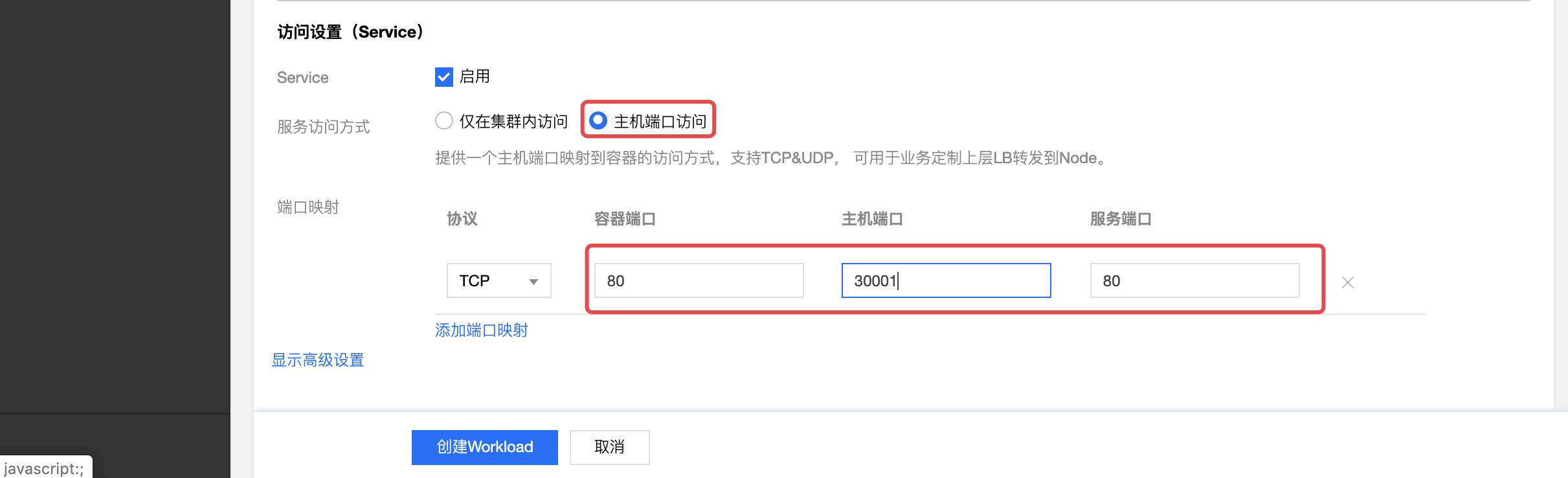
注意:
-
镜像,地址要填全:default.registry.tke.com/【命名空间】/【镜像名】,例如:default.registry.tke.com/test/helloworld
-
服务所在集群的安全组需要放通节点网络及容器网络,同时需要放通30000 - 32768端口,否则可能会出现容器服务无法使用问题。
-
- 单击【创建Workload】,完成 Hello World 服务的创建。
访问 Hello World 服务
可通过以下两种方式访问 Hello World 服务。
通过主机节点端口访问 Hello World 服务
-
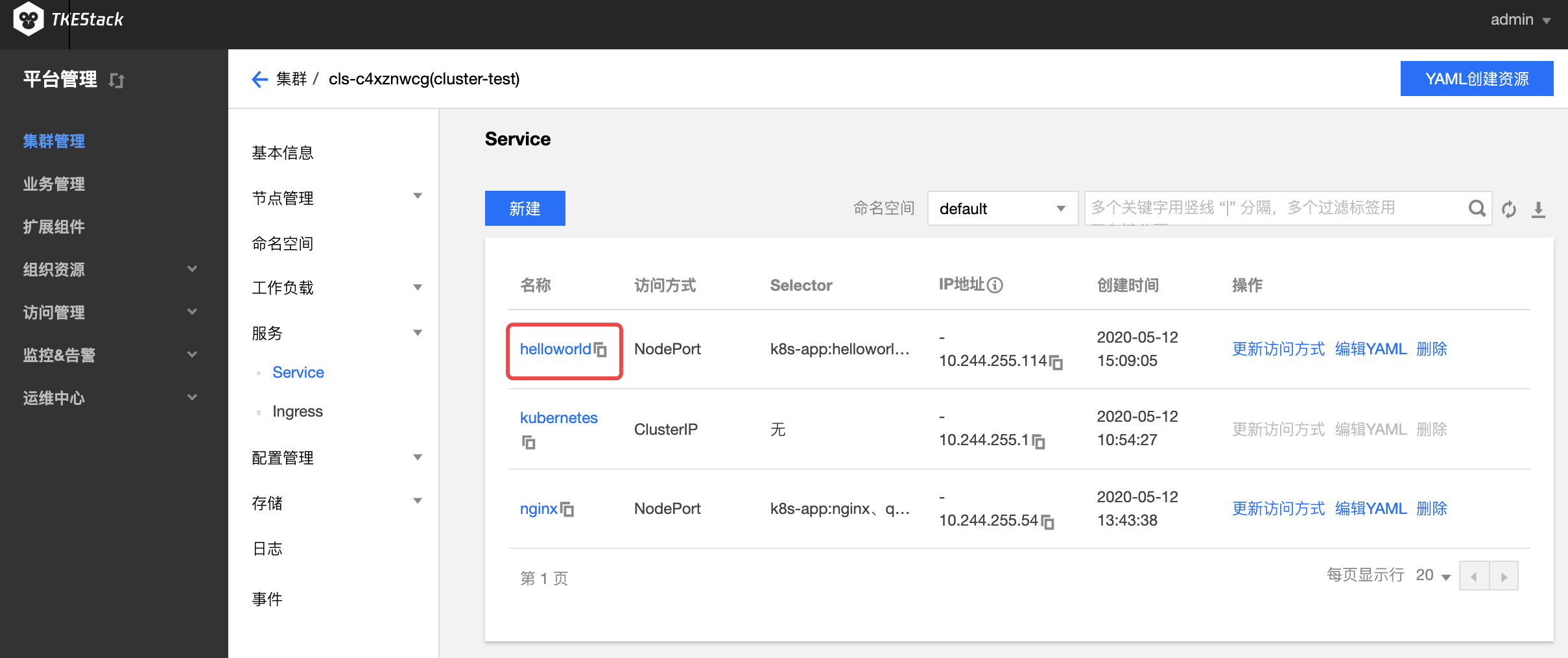
选择【服务】>【Service】,在“Service”管理页面,看到与名为helloworld的Deployment同名的 helloworld Service已经运行,如下图所示:
-
在本地主机的浏览器地址栏输入
集群任意节点IP:30000 端口,例如10.0.0.1:30000即可访问服务。如果服务创建成功,访问服务时页面会返回Hello World!注意:如果本地主机在集群内网中,输入节点的内网IP地址即可;如果本地主机不在集群内网中,需要输入节点的外网IP地址
通过服务名称访问 Hello World 服务
集群内的其他服务或容器可以直接通过服务名称访问。
更多关于Docker 镜像请参见 如何构建 Docker 镜像 。